
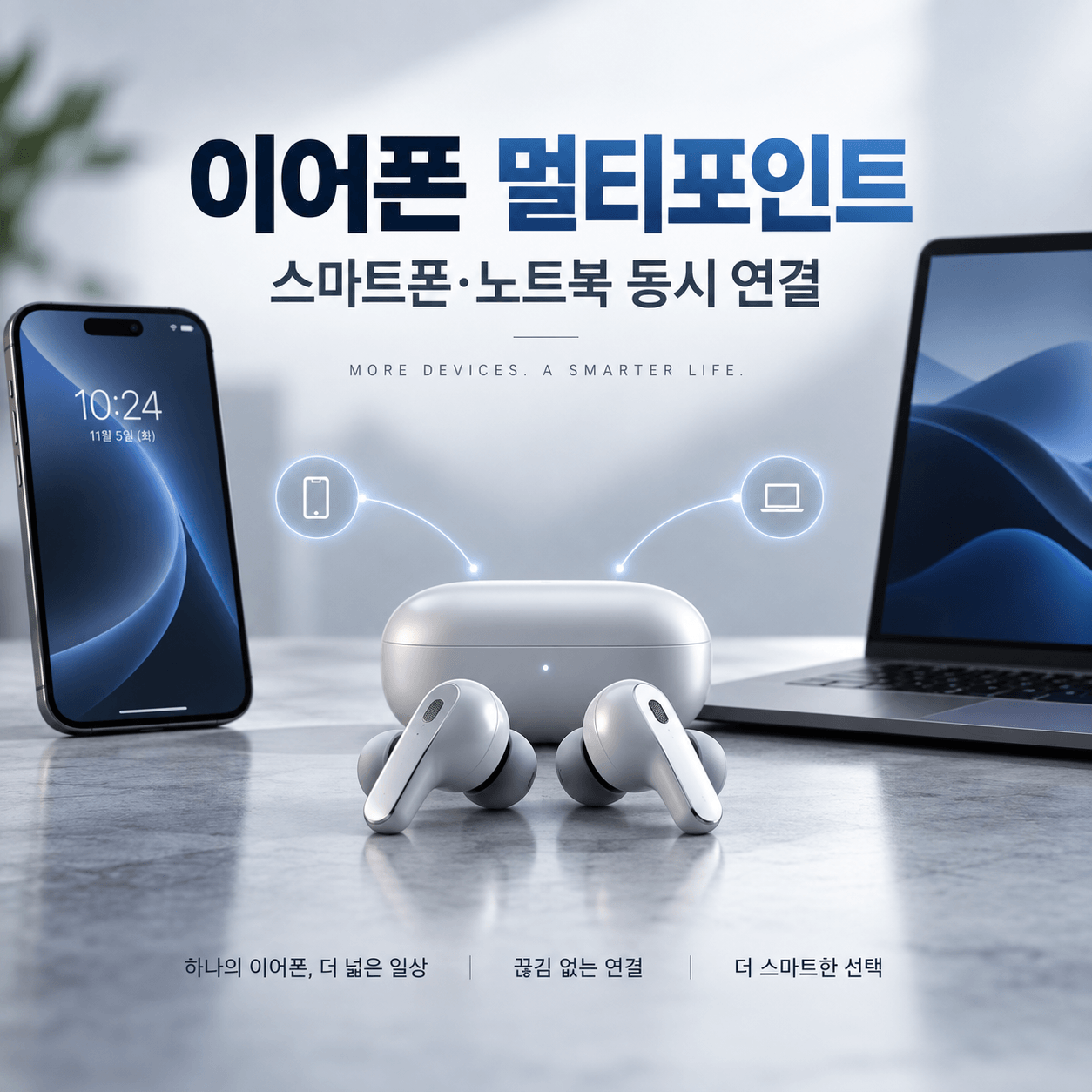
스마트폰으로 음악을 듣다가 노트북 화상회의가 시작될 때마다 블루투스 설정을 열어 연결 기기를 바꾸고 있다면 이어폰 멀티포인트를 확인해볼 만합니다.
다만 제품 설명에 ‘여러 기기 등록’, ‘빠른 전환’, ‘2대 연결’처럼 비슷한 표현이 섞여 있어 구매 전에 헷갈리기 쉽습니다. 멀티포인트를 지원한다고 생각했는데 실제로는 매번 연결을 바꿔야 하는 경우도 생길 수 있습니다.
이어폰 멀티포인트는 이어폰 하나를 스마트폰과 노트북 같은 두 기기에 동시에 연결해 둔 상태에서 필요에 따라 오디오 소스를 바꿔 사용하는 기능입니다.
멀티포인트·멀티페어링·자동 전환, 무엇이 다른가?
구매 전 가장 먼저 구분해야 할 부분입니다. 이름은 비슷하지만 실제 기능은 서로 다릅니다.
| 기능 | 실제 의미 | 구매할 때 확인할 점 |
|---|---|---|
| 멀티포인트 | 두 개 이상의 소스 기기와 연결 상태를 동시에 유지 | 몇 대까지 실제 동시 연결되는지 확인 |
| 멀티페어링 | 여러 기기의 페어링 정보를 이어폰이 기억 | 여러 대를 기억한다고 동시에 연결되는 것은 아님 |
| 자동 전환 | 사용 중인 기기나 통화 상황에 따라 오디오 소스를 변경 | 지원되는 운영체제와 기기 조합 확인 |
| Fast Pair | 최초 Bluetooth 연결 과정을 간편하게 만드는 기능 | 멀티포인트 지원과는 별개 |
| 빠른 기기 전환 | 등록한 기기로 비교적 쉽게 연결을 변경하는 기능일 수 있음 | 실제 동시 연결을 의미하는지 별도 확인 |
‘최대 8대 페어링 가능’과 ‘2대 동시 연결 가능’은 같은 의미가 아닙니다. 멀티포인트가 필요하다면 등록 가능한 기기 수보다 실제 동시 연결 가능한 기기 수를 먼저 확인하세요.
Sony 공식 지원 자료에서도 여러 Bluetooth 기기의 페어링 정보를 저장하는 기능과 멀티포인트 연결을 구분하고 있습니다. 따라서 상세페이지에 ‘여러 기기 등록 가능’이라고 적혀 있다는 이유만으로 멀티포인트를 지원한다고 판단하면 안 됩니다.
이어폰 멀티포인트 방법, 스마트폰과 노트북은 이렇게 연결합니다
정확한 버튼과 메뉴 이름은 제조사마다 다르지만 기본적인 연결 흐름은 비슷합니다.
-
스마트폰에 이어폰을 먼저 연결합니다.
스마트폰 Bluetooth 설정을 열고 이어폰을 처음 페어링합니다. -
이어폰을 다시 페어링 가능한 상태로 전환합니다.
충전 케이스 버튼을 누르거나 이어버드를 길게 터치하는 등 방법은 제품마다 다르므로 사용설명서를 확인합니다. -
노트북에서도 같은 이어폰을 추가합니다.
Windows 또는 macOS의 Bluetooth 설정에서 해당 이어폰을 찾아 페어링합니다. -
전용 앱의 멀티포인트 설정을 확인합니다.
제품에 따라 ‘Multipoint’, ‘2대 동시 연결’, ‘Dual Connection’ 등의 기능을 전용 앱에서 따로 활성화해야 할 수 있습니다. -
두 기기가 모두 연결 상태인지 확인합니다.
스마트폰과 노트북 양쪽의 Bluetooth 설정에서 이어폰이 연결되어 있는지 확인합니다. -
실제 전환까지 테스트합니다.
노트북에서 음악이나 영상을 재생한 뒤 멈추고 스마트폰에서 재생해 보거나, 스마트폰 전화 수신 시 통화 전환이 정상적으로 되는지 확인합니다.
멀티포인트는 일반적으로 스마트폰과 노트북의 소리를 동시에 섞어서 들려주는 기능이 아닙니다. 두 기기와 연결 상태를 유지하면서 사용할 오디오 소스를 전환하는 기능에 가깝습니다.
Google의 Android 멀티포인트 안내에서도 두 Bluetooth 기기에 연결한 뒤 사용할 오디오 소스를 전환하는 방식을 설명합니다. 미디어 소스를 바꿀 때 첫 번째 기기의 재생을 멈춘 뒤 두 번째 기기에서 재생하는 방식도 안내하고 있습니다.
스마트폰과 노트북을 함께 쓰면 어디서 차이가 날까?
멀티포인트는 눈에 띄는 숫자형 스펙보다 하루 동안 반복되는 연결 번거로움을 줄여주는 기능에 가깝습니다.
Bluetooth 설정에서 노트북 연결을 끊고 스마트폰을 다시 선택하는 과정을 줄일 수 있습니다. 다만 통화가 끝난 뒤 기존 미디어로 돌아오는 방식은 모델에 따라 다를 수 있습니다.
Teams·Zoom 같은 PC 업무와 스마트폰 통화를 함께 처리한다면 활용도가 높아집니다. 하루에도 여러 번 연결 기기를 바꾸는 사용자에게는 음질 스펙 하나보다 이런 연결 편의성이 더 크게 체감될 수도 있습니다.
기기를 다시 페어링하는 번거로움은 줄어듭니다. 다만 첫 번째 기기의 재생을 멈춰야 두 번째 기기의 오디오가 시작되는 제품도 있습니다.
상세페이지에서는 어떤 문구를 찾아야 할까?
이어폰 멀티포인트 지원 여부를 확인할 때는 ‘연결이 편리하다’ 같은 표현보다 실제 동시 연결을 설명하는 문구가 있는지 보는 것이 중요합니다.
| 상세페이지 표현 | 판단 방법 |
|---|---|
| Multipoint Connection | 멀티포인트 기능을 직접 설명하는 표현인지 공식 설명을 함께 확인합니다. |
| Connect to 2 devices simultaneously | 두 기기 동시 연결을 의미하는지 확인하기 좋은 표현입니다. |
| Dual Device Connection | 두 기기 연결 기능을 의미할 수 있으므로 세부 설명까지 확인합니다. |
| 최대 8대 페어링 | 기억할 수 있는 기기 수일 수 있습니다. 멀티포인트를 의미한다고 단정하면 안 됩니다. |
| Seamless Switching | 빠른 전환 또는 특정 기기 생태계의 자동 전환 기능일 수 있습니다. |
| Fast Pair | 초기 페어링을 쉽게 만드는 기능으로 멀티포인트와는 별개입니다. |
판매처 설명이 모호하다면 제조사 공식 제품 페이지, 사용설명서, 고객지원 FAQ에서 동시 연결 가능한 기기 수와 전환 방식을 다시 확인하는 것이 좋습니다.
멀티포인트라고 해도 실제 사용 방식은 다를 수 있습니다
전화가 오면 자동으로 스마트폰으로 넘어갈까?
스마트폰과 업무용 노트북을 함께 쓴다면 중요한 부분입니다.
노트북에서 음악이나 영상을 재생하는 중 스마트폰 전화가 들어왔을 때 통화를 우선하도록 동작하는 제품이 있습니다. 반면 연결 환경이나 제품에 따라 직접 전환해야 할 수도 있습니다.
따라서 멀티포인트 지원 여부와 함께 전화 수신 시 어떻게 전환되는지도 확인하는 것이 좋습니다.
첫 번째 기기의 음악을 끄지 않아도 바로 전환될까?
항상 그런 것은 아닙니다. 첫 번째 기기의 음악이나 영상을 정지한 뒤 두 번째 기기에서 재생해야 하는 환경도 있습니다.
자동 전환이 중요하다면 제조사 설명에서 automatic switching, media switching, call priority와 관련된 내용을 확인해보세요.
멀티포인트를 켜면 다른 기능이 제한될 수도 있을까?
이 부분은 제품별 확인이 필요합니다.
일부 이어폰은 멀티포인트 연결 상태에서 특정 Bluetooth 코덱, 고음질 모드, 저지연 기능, 공간음향 등의 사용 조건이 달라질 수 있습니다.
특히 안드로이드에서 음질을 중요하게 본다면 LDAC 같은 고음질 코덱과 멀티포인트를 동시에 사용할 수 있는지 해당 제품의 공식 사양을 확인하세요.
멀티포인트 지원 자체보다 실제 만족도를 좌우하는 것은 내 스마트폰·노트북 조합에서 원하는 기능이 함께 작동하는지입니다.
멀티포인트 연결이 안 될 때 먼저 확인할 것
이어폰 멀티포인트 방법대로 설정했는데 두 번째 기기가 연결되지 않는다면 바로 제품 고장이라고 판단할 필요는 없습니다.
- 전용 앱에서 멀티포인트가 꺼져 있지 않은지 확인합니다.
- 스마트폰과 노트북 모두 이어폰과 개별 페어링이 완료됐는지 확인합니다.
- 다른 스마트폰이나 태블릿이 먼저 자동 연결돼 동시 연결 가능한 기기 수를 차지하고 있지 않은지 확인합니다.
- 이어폰의 펌웨어가 최신 상태인지 확인합니다.
- 스마트폰이나 PC의 Bluetooth를 껐다가 다시 켜봅니다.
- 운영체제 업데이트 후 문제가 생겼다면 제조사 고객지원 페이지에서 호환성 안내를 확인합니다.
- 필요하면 기존 페어링 정보를 삭제한 뒤 첫 번째 기기부터 다시 연결합니다.
초기화하면 저장된 페어링 정보와 일부 설정이 삭제될 수 있습니다. 모델마다 방법도 다르므로 제조사 공식 설명서에서 초기화 절차를 먼저 확인하세요.
이런 사람이라면 멀티포인트 우선순위를 높여도 됩니다
- 회사에서 노트북과 스마트폰을 하루 종일 함께 사용하는 사람
- PC로 회의·영상·음악을 이용하면서 휴대폰 전화도 자주 받는 사람
- 회사 휴대폰과 개인 휴대폰 두 대를 병행하는 사람
- 태블릿과 스마트폰 사이에서 이어폰 연결을 자주 바꾸는 사람
- Bluetooth 설정을 열어 연결 기기를 바꾸는 일이 하루에도 여러 번 있는 사람
이런 환경이라면 단순히 음질이나 배터리 숫자 하나보다 멀티포인트가 실제 편의성에 더 큰 영향을 줄 수 있습니다.
반대로 멀티포인트 때문에 더 비싼 제품을 살 필요가 없는 경우
이어폰을 거의 스마트폰 한 대에서만 사용한다면 멀티포인트의 우선순위는 낮춰도 됩니다.
노트북에서는 별도의 헤드셋을 사용하고 스마트폰에서만 무선이어폰을 쓰는 경우도 마찬가지입니다.
또 게임 저지연, 착용감, 마이크 품질, 노이즈캔슬링 또는 특정 코덱이 더 중요하다면 해당 조건을 먼저 충족한 뒤 멀티포인트를 부가 기능으로 보는 편이 좋습니다.
기능이 하나 더 있다는 이유만으로 더 비싼 이어폰이 항상 더 적합한 선택은 아닙니다.
구매 전에 마지막으로 체크하세요
- ‘멀티페어링’이 아니라 두 기기 동시 연결이라고 명확히 표시돼 있나요?
- 동시에 연결 가능한 기기는 몇 대인가요?
- 내 스마트폰과 Windows 또는 Mac 조합에서 사용할 수 있나요?
- 노트북 미디어 재생 중 스마트폰 전화가 오면 어떻게 동작하나요?
- 한 기기의 재생을 멈춰야 다른 기기에서 재생할 수 있나요?
- 멀티포인트를 제조사 앱에서 별도로 활성화해야 하나요?
- 멀티포인트 사용 시 제한되는 코덱이나 기능이 있나요?
- 펌웨어 업데이트가 필요한 기능은 아닌가요?
- 판매처 설명과 제조사 공식 사양이 서로 일치하나요?
- 제품 모델번호와 실제 구매하려는 상품의 모델번호가 같은가요?
- 최신 구성과 판매 조건은 구매 직전 상세페이지에서 다시 확인했나요?
이어폰 멀티포인트 FAQ
이어폰 하나를 스마트폰과 노트북 같은 두 기기에 동시에 연결해 두고 필요에 따라 오디오 소스를 전환해 사용하는 기능입니다. 여러 기기의 정보를 저장하는 멀티페어링과는 구분해야 합니다.
아닙니다. 두 기기를 차례로 페어링하는 기본 흐름은 비슷하지만 일부 제품은 제조사 전용 앱에서 멀티포인트를 따로 활성화해야 합니다. 정확한 방법은 해당 모델의 공식 설명서를 확인해야 합니다.
일반적인 멀티포인트는 그렇지 않습니다. 두 기기와 연결 상태는 유지하지만 실제 오디오는 한쪽 소스를 사용하는 방식이 일반적입니다.
반드시 그렇지는 않습니다. 해당 숫자는 이어폰이 기억할 수 있는 페어링 기기 수일 수 있습니다. ‘2대 동시 연결’, ‘Multipoint Connection’처럼 실제 동시 연결을 설명하는 내용을 별도로 확인해야 합니다.
전용 앱에서 멀티포인트가 꺼져 있거나, 두 번째 기기와 페어링이 끝나지 않았거나, 다른 기기가 먼저 자동 연결된 경우가 있을 수 있습니다. 펌웨어와 운영체제 상태도 함께 확인해보는 것이 좋습니다.
제품마다 다릅니다. 멀티포인트와 특정 고음질 코덱을 동시에 사용할 수 있는지는 이어폰 모델과 펌웨어, 연결 기기에 따라 달라질 수 있으므로 제조사 공식 사양을 확인해야 합니다.
필수 기능은 아닙니다. 한 기기만 주로 사용한다면 착용감, 통화 품질, 배터리, 노이즈캔슬링처럼 실제 사용 빈도가 높은 조건을 먼저 비교하는 편이 합리적입니다.
스마트폰과 노트북을 같이 쓴다면 이렇게 판단하세요
하루에도 여러 번 스마트폰과 노트북 사이에서 이어폰 연결을 바꾸고 있다면 멀티포인트는 체감하기 쉬운 편의 기능이 될 수 있습니다.
구매할 때는 ‘멀티포인트 지원’이라는 한 줄만 보지 말고 두 기기 동시 연결 여부 → 통화 우선순위 → 미디어 전환 방식 → 사용할 기기 조합 → 코덱과 부가기능 제한 순서로 확인하는 것이 좋습니다.
반대로 스마트폰 한 대만 주로 사용한다면 멀티포인트 때문에 상위 모델로 갈 필요는 크지 않습니다. 결국 중요한 것은 기능의 개수가 아니라 내가 실제 사용하는 스마트폰과 노트북 환경에서 연결 과정이 얼마나 간단해지는가입니다.
※ 멀티포인트 지원 방식, 동시 연결 가능한 기기 수, 통화 전환 방식, 코덱 및 부가기능 병행 여부는 제조사·모델·펌웨어·운영체제에 따라 달라질 수 있습니다. 구매 전 해당 모델의 최신 공식 제품 정보와 사용설명서를 확인하세요.